A nova aba "Contabilidade" foi projetada para oferecer suporte total e permitir que seu contador automatize todas as atividades de conciliação em uma seção dedicada.
Esta nova aba pode ser usada com ou sem a conexão com seu software de contabilidade. No entanto, para aproveitar ao máximo esse recurso, é melhor conectar-se ao ERP. Como usuário conectado, você poderá sincronizar e exportar transações da empresa, enquanto usuários não conectados poderão apenas exportá-las.
Há muitos recursos notáveis na aba "Contabilidade", veja abaixo.
Configurar regras de contabilidade
Localizada na opção "Configurações", a opção "Configurações Contábeis" permite gerenciar diversos campos, como Codigos GL/ Razão Geral, Alíquotas de Imposto e Categorias de Rastreamento para seleção na Tabela Contábil. Ela também permite criar regras que aplicam automaticamente essas seleções de campos a novas linhas com base nos detalhes de cada linha. Configurar essas opções economizará bastante tempo e esforço.
⇾ Códigos GL (razão geral)
O primeiro passo no processo de automação é selecionar quais códigos contábeis estarão disponíveis nos menus suspensos de mapeamento e campos. Quaisquer códigos GL que não devam ser selecionáveis na aba Contabilidade devem ser desativadas nesta etapa.
Usuários conectados a um ERP verão seus códigos GL (razão geral) preenchido automaticamente e importado diretamente do ERP. Usuários não conectados podem inserir suas contas contábeis manualmente ou importá-las por meio de um arquivo .csv.
⇾ Alíquotas de imposto
Semelhante à seleção de códigos contábeis, as Alíquotas de Imposto também estarão disponíveis nos menus suspensos de mapeamento e campos. Quaisquer Alíquotas de Imposto que não devam ser selecionáveis na aba Contabilidade devem ser desativadas nesta etapa.
Usuários conectados a um ERP verão suas Alíquotas de Imposto preenchidas automaticamente e importadas diretamente de seu ERP. Usuários não conectados podem inserir suas contas contábeis manualmente ou importá-las por meio de um arquivo .csv.
⇾ Fornecedor de ERP
Disponível para usuários que não possuem um sistema ERP conectado, esta aba permite que eles carreguem sua lista de fornecedores do ERP para facilitar a correspondência exata ao exportar da aba Contabilidade e importar o arquivo .csv para o ERP. Os usuários podem inserir manualmente suas contas contábeis ou importá-las por meio de um arquivo .csv.
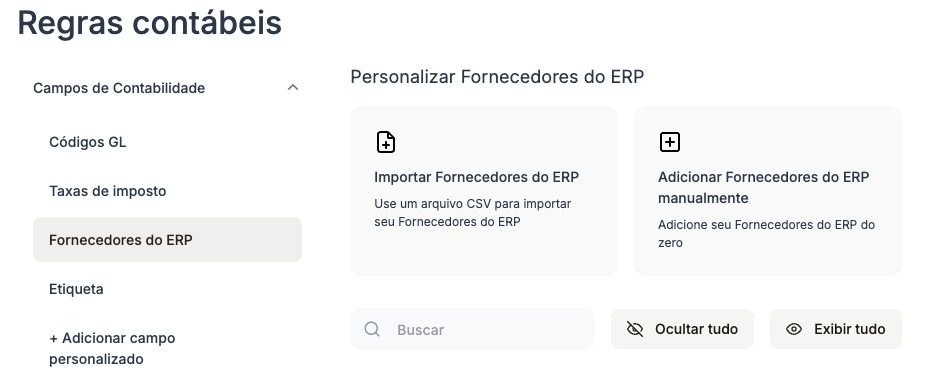
⇾ Campos personalizados
Os campos personalizados permitem que você adicione informações específicas ao seu módulo de contabilidade. O processo é simples:
Crie o campo dentro das Regras Contábeis (Accounting Rules).
Defina as opções que esse campo poderá conter.
Após configurado, o campo aparecerá como uma nova coluna na página de contabilidade, com as opções que você definiu, e essas informações também serão refletidas nas exportações de dados. É possível criar até 5 campos personalizados por conta.
⇾ Mapeamento de categorias
A guia Mapeamento de Categorias permite que os usuários associem categorias de comerciantes a contas contábeis específicas. Quando uma nova linha é adicionada na guia Contabilidade, a Jeeves utiliza a classificação comercial do comerciante para preencher a coluna Categoria. Se uma conta contábil tiver sido mapeada para essa categoria de comerciante na guia Mapeamento de Categorias, a conta contábil correspondente será preenchida automaticamente para o usuário nessa linha.
⇾ Mapeamento de fornecedores/comércios
Embora o Mapeamento de Categorias lide com a maioria dos mapeamentos com precisão, alguns fornecedores podem exigir mapeamentos personalizados. A guia Mapeamento de Comerciante/Fornecedor permite que os usuários definam mapeamentos personalizados para fornecedores específicos, que substituirão quaisquer mapeamentos de categoria existentes.
Os usuários poderão mapear um Fornecedor ERP, uma Conta Contábil e um Código de Imposto por comerciante/fornecedor, com esses valores preenchidos automaticamente sempre que uma transação for realizada. Além disso, esses mapeamentos serão preenchidos automaticamente para quaisquer valores não mapeados quando um usuário sincronizar ou exportar uma linha de transação com essas informações, o que significa menos tarefas de mapeamento manual para os usuários.
Busca e filtros
Existe uma barra de pesquisa na parte superior da tabela que pesquisará nas colunas de Fornecedores por correspondências parciais. Os filtros disponíveis incluem um filtro de data com opções de filtro rápido, Categorias Jeeves, Comerciantes/Fornecedores e Códigos GL.
Preparar e exportar
Um botão suspenso chamado "Reservar" está localizado no canto superior direito da tabela, permitindo que você sincronize as transações selecionadas com o seu ERP conectado. Este menu suspenso contém três opções: "Pronto para Sincronizar", "Pronto para Exportar" e "Exportar Tudo". Cada opção exibirá o número de linhas de transação às quais se aplica ao lado.
Uma vez sincronizadas ou exportadas pelo menu suspenso "Reservar", as linhas de transação serão atualizadas para o status "Reservado" e serão filtradas da visualização da tabela de Contabilidade. Os usuários podem visualizar as transações reservadas anteriormente ativando o filtro "Mostrar transações reservadas".
A opção "Exportar Tudo" não atualizará o status da transação para "Reservado".
Barra de ferramentas de ações em massa
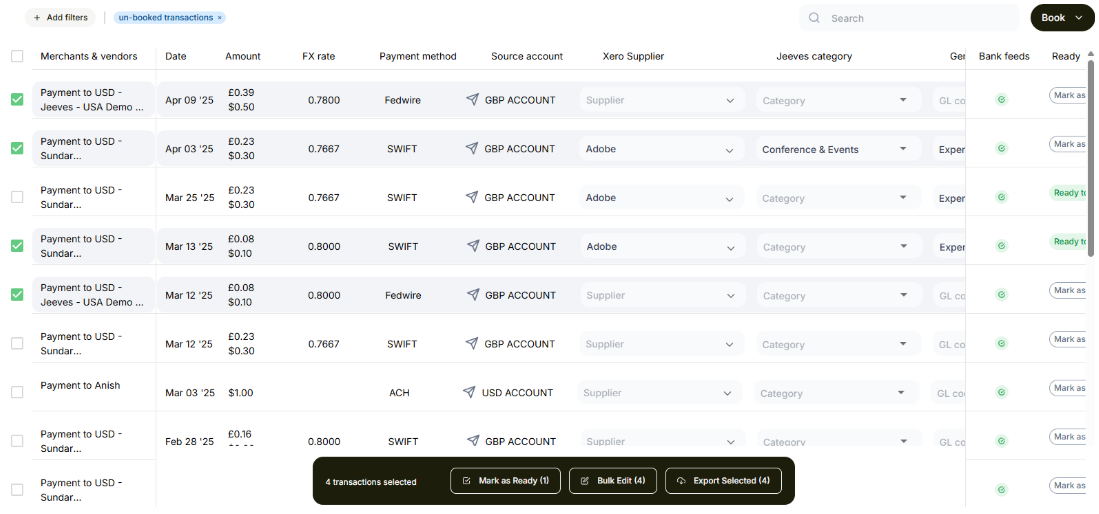
Na lateral esquerda da tabela de Contabilidade, você verá caixas de seleção ao lado de cada linha de transação. Selecionar uma ou mais dessas caixas de seleção fará com que a Barra de Ferramentas de Ações em Massa apareça na parte inferior da página. A barra de ferramentas mostrará quantas linhas estão selecionadas, juntamente com algumas ações em massa que podem ser realizadas nas linhas selecionadas. Essas ações são: Editar em Massa, Marcar como Pronto e Exportar. Elas também mostrarão o número de linhas às quais cada ação se aplica.
⇾ Editar em Massa abrirá uma janela pop-up que permitirá aos usuários selecionar os campos editáveis para todas as linhas selecionadas. Faça as seleções nos campos que deseja atualizar e selecione Salvar. Essas seleções serão refletidas em todas as linhas selecionadas na tabela de Contabilidade.
⇾ Marcar como Pronto marcará todas as linhas selecionadas como Prontas para serem Lançadas, desde que tenham os campos obrigatórios preenchidos, permitindo que sejam preparadas.
⇾ Exportar exportará um arquivo .csv com as informações de todas as linhas selecionadas. Esta ação não atualizará o status das linhas selecionadas e também pode ser realizada em linhas reservadas anteriormente.
Exportar arquivos
Você pode exportar o arquivo como .csv, e ele refletirá as mesmas informações contidas na tabela contábil. Também incluirá informações adicionais, como ID e Exportado por. Você pode importar o arquivo para o ERP de sua escolha como um novo registro de transação.
Histórico
A aba Histórico fornece um registro de todas as ações de sincronização e exportação realizadas nesta página, permitindo que você acompanhe as alterações, revise ações anteriores, verifique a integridade dos dados e solucione problemas de discrepância.
Status do Feed Bancário
O recurso de Extrato Bancário está disponível atualmente apenas para NetSuite e Xero, mas em breve também estará disponível para QuickBooks.
Se você conectou o sistema a um ERP, haverá uma coluna "Status do Extrato Bancário" no lado direito da tabela, ao lado do status de sincronização, que indica se as transações estão aguardando sincronização com o Extrato Bancário ou se já foram sincronizadas. As transações aguardando sincronização terão um símbolo de cronômetro laranja, enquanto as transações sincronizadas terão uma marca de seleção verde. Se uma linha de transação não for sincronizada, ela será marcada com um ícone vermelho e a sincronização será tentada novamente na próxima vez que for iniciada.
O Extrato Bancário será sincronizado automaticamente com o seu ERP em segundo plano a cada 60 minutos.
Caso encontre algum problema ou tenha mais dúvidas, não hesite em entrar em contato com nossa equipe de suporte para obter ajuda.